 UU远程
UU远程支持 4K@144Hz 高帧传输与真彩模式,还原真实色彩与亮度。远程看设计稿不偏色,远程玩游戏不糊字,细节纤毫毕现。
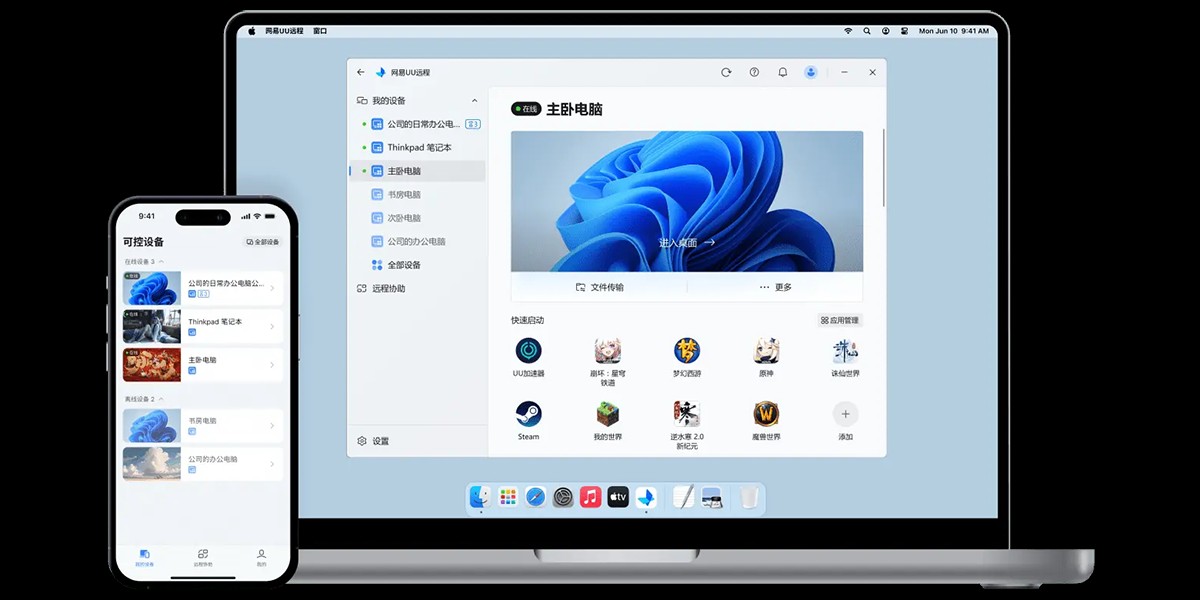
远程控制软件怎么做到真4K
远程画面的清晰度受三重因素约束:被控端分辨率、传输编码码率、以及主控端显示能力。UU远程在客户端之间协商三者交集,自动选择当前链路能稳定承载的最高档位,并在会话工具栏中实时显示当前生效的分辨率与帧率。
画面采用 H.264/H.265 硬件编码,在主流集显与独显上均可调用硬件编码器,CPU 占用显著低于纯软件编码,因此 4K 串流时主控端操作依然跟手。
真彩模式解决了什么问题
远程画面的色彩偏差主要来自色域压缩与色彩空间转换。开启真彩模式后,客户端会保留源设备的色域信息,并在主控端按显示器能力做正确的映射还原,设计师在外出时修改印刷稿的色值判断会准确得多。
真彩模式在支持广色域的显示器上收益最明显,普通 sRGB 显示器上则主要表现为画面不发灰、阴影层次更干净。
网络带宽与画质的平衡策略
在带宽受限时,UU远程会按「优先流畅度」或「优先清晰度」两种策略自动调节码率。前者保证操作跟手,适合远程敲代码;后者保留更多画面细节,适合看图纸、看视频剪辑。
建议的最低网络条件是上行与下行均不低于 5Mbps;若要稳定跑 4K@144Hz,建议双端都接有线网络或 5GHz Wi-Fi。有线优先于无线,靠近路由器并选择 5GHz 频段是性价比最高的优化方式。
帧率与操作跟手度的关系
远程办公主要看的是输入延迟,远程游戏主要看的是画面帧率。UU远程把输入指令与画面流分层处理,即使画面在 30fps 下传输,键鼠输入依然走独立低延迟通道,按键反馈不会跟着画面一起掉帧。
远程游戏场景建议将帧率上限设为 120fps 或 144fps,配合按键映射方案使用;远程办公场景则可以用 60fps 换取更低的系统占用。
画质优化清单
- 被控端分辨率建议设为 2560×1440 或 3840×2160,需手动修改系统显示设置。
- Windows 电源计划选「高性能」,避免编码器被限频。
- 关闭被控端正在进行的视频播放与网盘同步,释放编码带宽。
注意4K@144Hz 对上行带宽要求较高,若画面出现明显卡顿,请先按提示切回「高清」档位再排查网络。