 UU远程
UU远程原生支持 macOS 10.13 及以上作为被控端,Windows、iOS、Android 端均为主控端。Mac 的窗口、菜单、触控板手势都能正常操作。
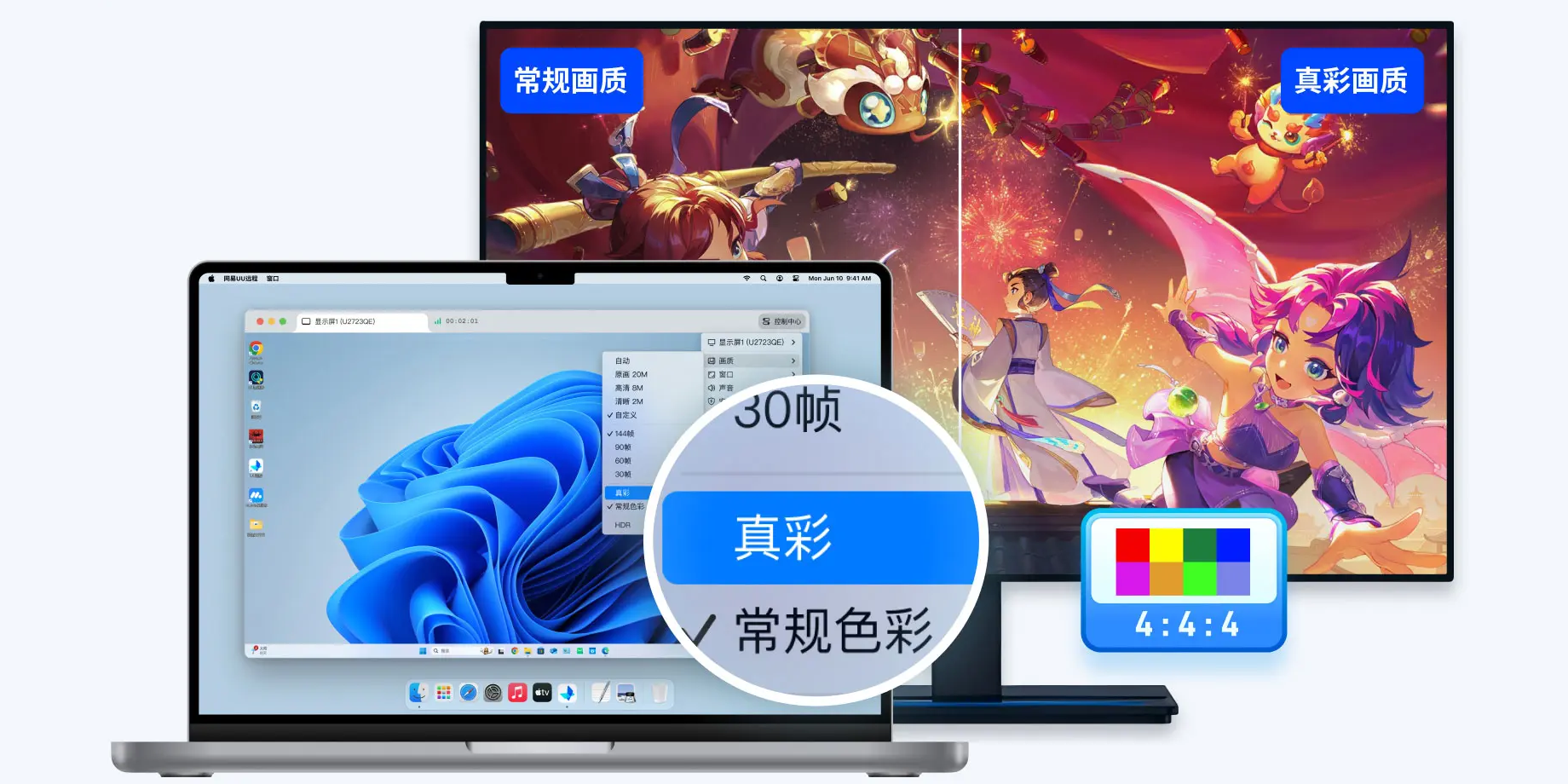
Mac 作为被控端能做什么
Mac 作为被控端时,可以完整操作访达、访达标签页、系统设置、终端与各类专业软件。触控板手势、双指滚动、捏合缩放等原生操作在远端画面上都能正确还原,不会出现手势失效的问题。
如果被控 Mac 处于锁屏状态,连接后需要先输入登录密码解锁,密码由主控端在加密通道内传输,输入过程与本地输入一致。
安装与权限配置
在 Mac 上下载对应版本客户端并安装,首次启动会请求「屏幕录制」与「辅助功能」两项权限,必须在「系统设置 - 隐私与安全性」中逐项勾选 UU远程,否则画面会是黑屏或输入无法响应。
若系统版本较新,还需要在「登录项与扩展」中允许 UU远程作为登录项运行,才能支持开机后自动待命。授权完成后建议将 UU远程 固定在程序坞,便于快速查看连接状态。
Windows 连 Mac 的常见问题
画面黑屏:多数是屏幕录制权限未勾选,或未在系统更新后重新授权,删除授权记录再重新勾选即可。
按键无响应:辅助功能权限缺失,勾选后需要完全退出并重启客户端。
帧率偏低:Mac 的多屏与高分辨率会显著增加编码压力,建议将外接显示器分辨率调整为 2560×1440,或关闭不需要的副屏后再连接。
Mac 与 Windows 跨屏协作
Mac 作为被控端时同样支持多屏同步,主控端可以看到全部显示器。若你的主控端是 Windows 多屏工作站,可以把 Mac 屏幕作为一块扩展区域拖到副屏位置,形成跨系统的统一桌面体验。
反向连接也支持:Mac 端作为主控端去连 Windows 工作站,两种方向下的画质档位、文件传输与剪贴板同步能力完全对等。
Mac 权限自检清单
- 系统设置 - 隐私与安全性 - 屏幕录制,勾选 UU远程。
- 系统设置 - 隐私与安全性 - 辅助功能,勾选 UU远程。
- 完全退出客户端(Command + Q)后重新启动,权限才会生效。